01いまある素材と構成を、
いまある素材と構成を、
次の一本へ生かせる。
商品写真、撮影映像、画面収録、音声。手元の素材を使い、足りない表現はFlowで候補を作れます。Editではプロジェクトを複製し、元の構成を残したまま、素材や案内文を変えた別案へ。広告、紹介、説明、発信と、続けている仕事の中で、すでに用意したものを生かせます。
 Spool / 素材づくりと、動画編集。
時間も、人も、限られる現場に。
01制作を続ける現場へ
商品の広告、店舗の案内、ソフトの説明、番組の告知。作る動画のフォーマットは、ある程度決まっている。それでも、新しい素材をそろえ、差し替え、文字と音を合わせて仕上げる作業は、一本ごとに必要です。
料理は見えているのに、商品名を読む時間が足りない。ソフトの画面を差し替えたら、説明と操作のタイミングがずれた。キャラクターの動きはいいのに、いつもの位置へ文字を置くと顔が隠れる。形が決まっていても、そのままでは仕上がらないところがあります。
専任の制作者を増やすのは難しい。ほかの業務と並行して作っている。自分で仕上げるにも、人に任せるにも、最後の確認と調整に手がかかる。次の一本が待っている中で、納得できる品質をどう保ち続けるか。
個人で継続案件を持つときも、企業で販促や説明を担うときも。いまある素材と制作の型を生かしながら、必要な工程を進め、気づいたところへ手を入れられる環境が必要です。
写真、動画、収録、音声。
使えるものをそろえる時間。
いつもの形式でも残る、
一本ごとの調整。
商品が伝わるか。読めるか。
聞き取れるかという判断。
02限られた体制で、制作を続けるために
食品の広告なら、今回の料理がよく見える長さにしたい。店舗紹介なら、新しい案内に合う順序へ整えたい。ソフトのデモなら、変わった操作画面に合わせて人物と見出しを動かしたい。前の一本の構成を使えても、今回の素材を見て決めることが残ります。
こうした調整は、使う素材や伝える内容を理解しているからこそ気づくものです。制作に使える時間が限られていても、商品が見えるか、説明が追えるか、文字が読めるかは、自分の目で確かめたい。その判断まで手放したいわけではありません。
繰り返し使う工程や構成は残す。必要な素材を試し、使うものを選ぶ。対象と操作を伝え、任せたい編集はAIに頼む。反映された結果を確かめ、気になるところは自分で直す。いつもの制作の中で、作業の進め方を選べることが、続けるための助けになります。
03SPOOL FLOW & SPOOL EDIT
いまの制作に、必要な工程から。
試す。比べる。使う素材を選ぶ。
Spool Flowは、参照素材や指示をノードでつなぎ、画像・動画・音声の生成や加工を組み立てるツールです。入力、生成結果、費用、実行状態を見ながら、採用する素材を選べます。
並べる。整える。一本に仕上げる。
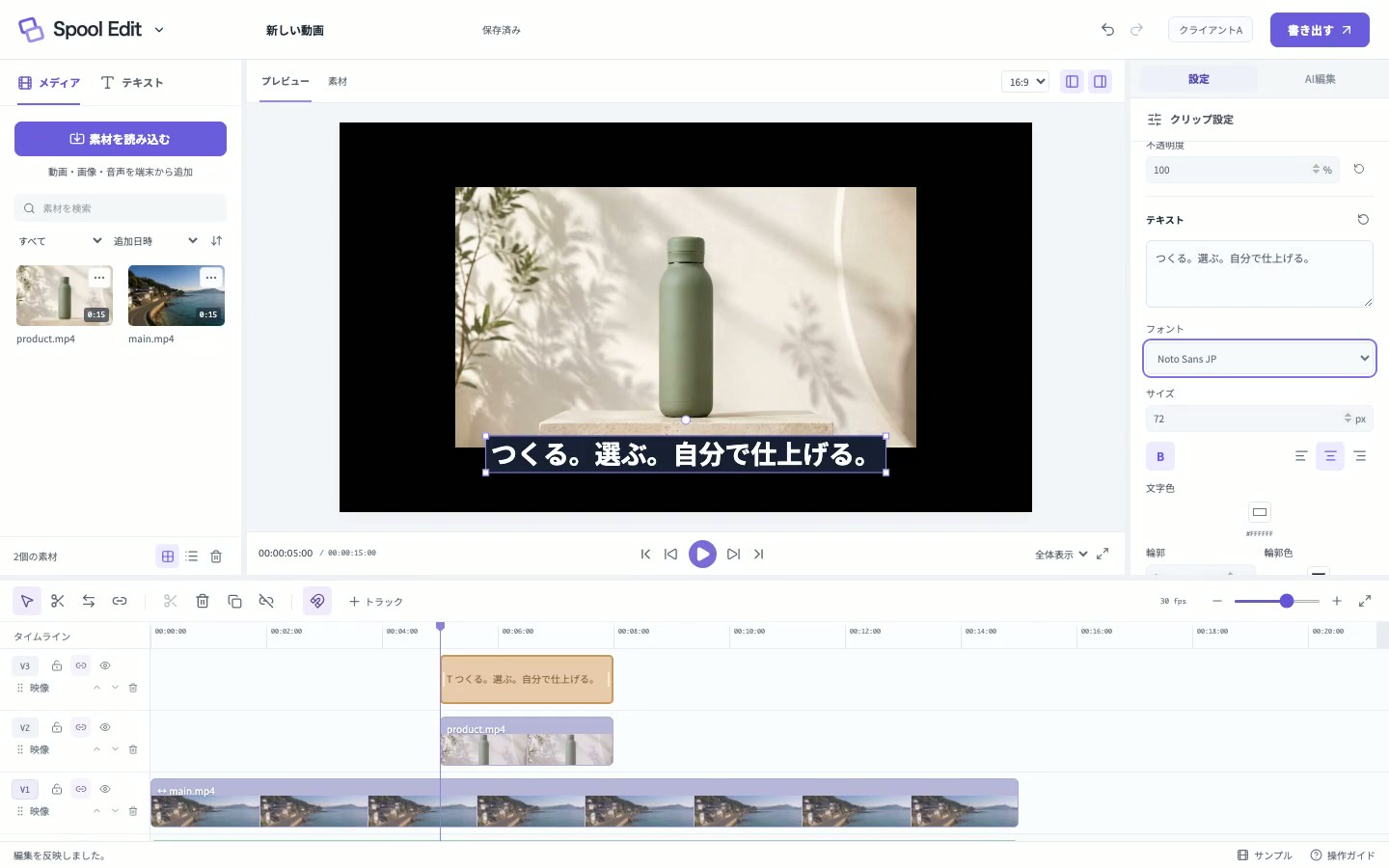
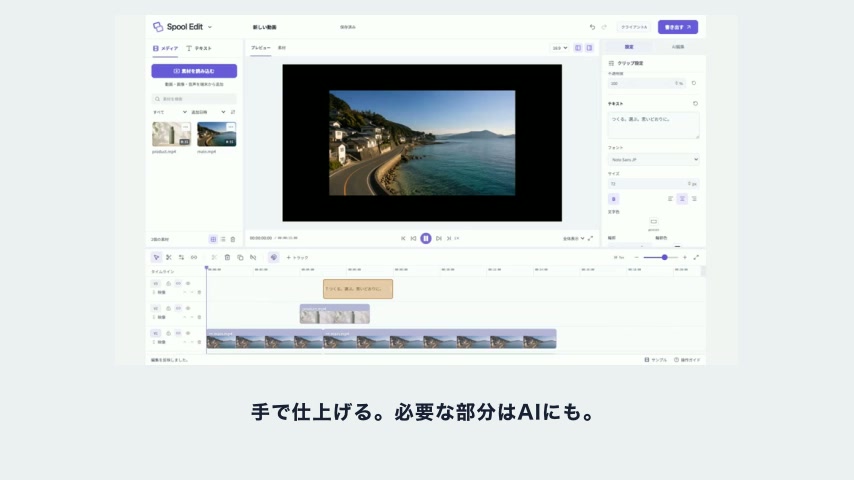
Spool Editは、動画・画像・音声をタイムラインで構成する編集ツールです。カット、文字、構図、音を自分で調整し、必要な編集だけAIに依頼することもできます。
素材が足りないならFlowで候補を作る。撮影素材や画面収録があるならEditで仕上げる。両方を使うときは、Flowの採用素材をファイルで取り出し、Editへ読み込みます。
いつもの制作に、必要な素材づくりと編集を。一本ごとの仕上がりを、確かめながら進められるように。
04繰り返す制作を、どう支えるか
商品写真、撮影映像、画面収録、音声。手元の素材を使い、足りない表現はFlowで候補を作れます。Editではプロジェクトを複製し、元の構成を残したまま、素材や案内文を変えた別案へ。広告、紹介、説明、発信と、続けている仕事の中で、すでに用意したものを生かせます。
素材の採用はFlowで見比べて決め、Editでは画面と音を確認して整える。「この商品はもう少し長く見せたい」「人物を少し下へ」「案内を読む時間を残したい」。一本ごとに変わる素材と伝えたい内容に合わせて、順序、尺、文字量、構図、音を調整できます。
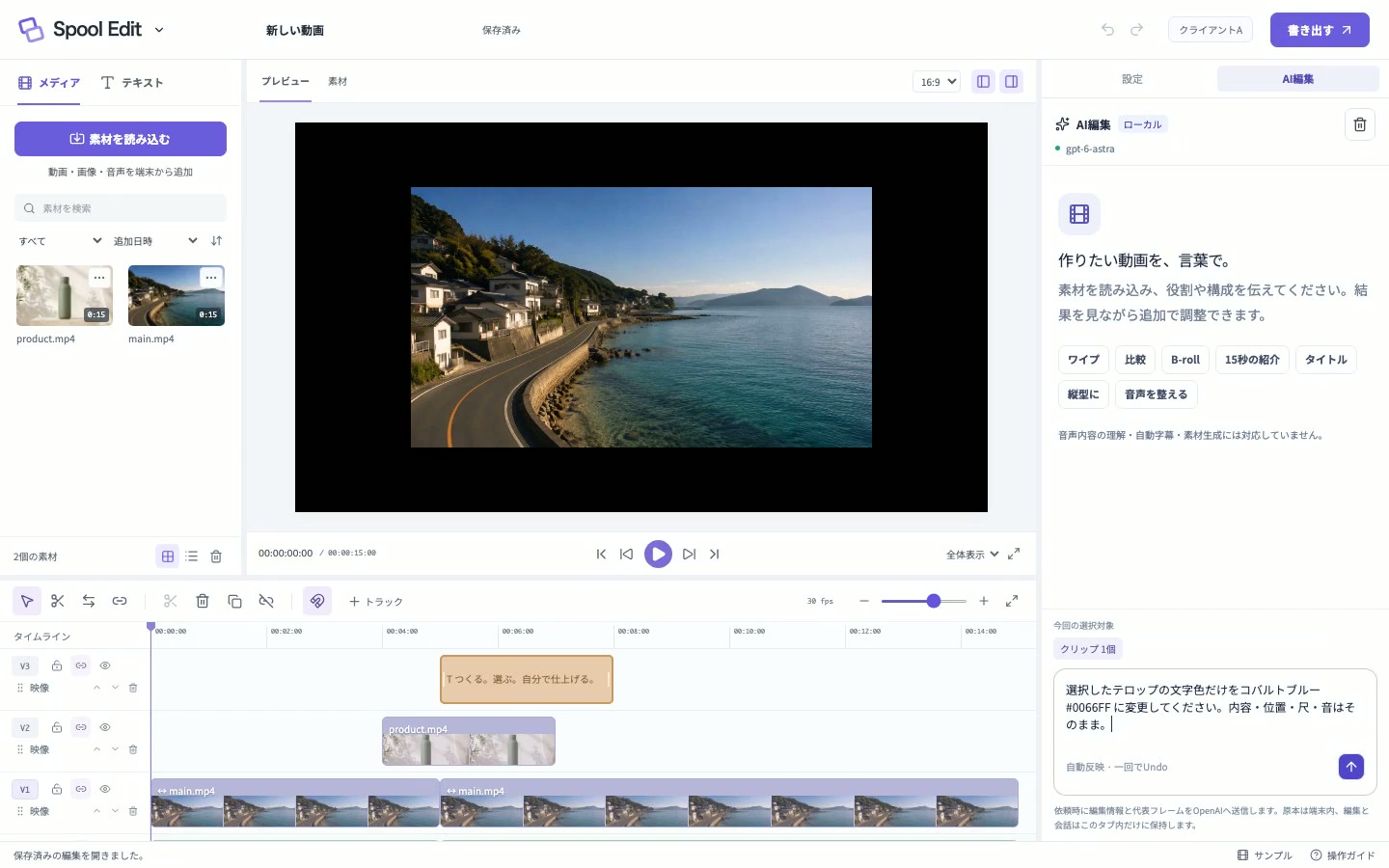
構成を考え、使う素材を選ぶ。配置や見出しの追加など、任せたい編集は対象を伝えてAIへ依頼する。反映された後も、タイムラインを見ながら自分で調整できます。制作に使える時間と、その場で必要な作業に合わせて方法を選び、最後は再生して仕上がりを確かめられます。
05品質を確かめる工程を、手元に
商品の形は正しく伝わっているか。案内文を最後まで読めるか。説明の声が音楽に埋もれていないか。仕上がりを決めるのは、ひとつの「高画質」という条件だけではありません。
Spool Editでは、画面と音を確かめながら、カット、文字、構図、音量を調整します。必要な編集をAIに任せたあとも、結果を確認し、自分の手で続きを仕上げられます。
見る構図と、文字の読みやすさ。
聞く声と、音楽のバランス。
直す気づいたところを、手動でも。
ツールだけで品質がそろうわけではありません。商品を見せる時間、文字の表示時間、声の聞き取りやすさ。自分たちの確認項目を決め、完成動画と照らし合わせる。その確認と修正を続けられることが、制作環境を選ぶときのポイントです。
制作体制に合う使い方を相談する06いつもの制作に近い用途から
完成サンプルで表現の用途を、工程の解説で素材の選び方と編集の考え方をご紹介します。商品写真や撮影素材を使う場面、生成素材を補う場面、文字や音を整えるポイントまで、ご自身の制作に近い用途から確かめられます。
繰り返し作る動画でも、商品や案内が変われば、確かめるところが変わります。ご自身がふだん作っている一本に近い用途から、素材の選び方と最後の調整をご覧ください。
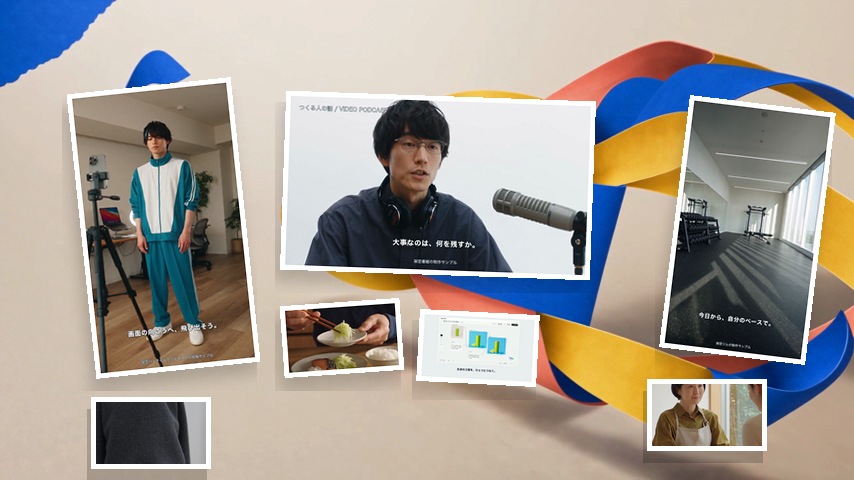
架空のブランド・店舗・番組による制作サンプルです。
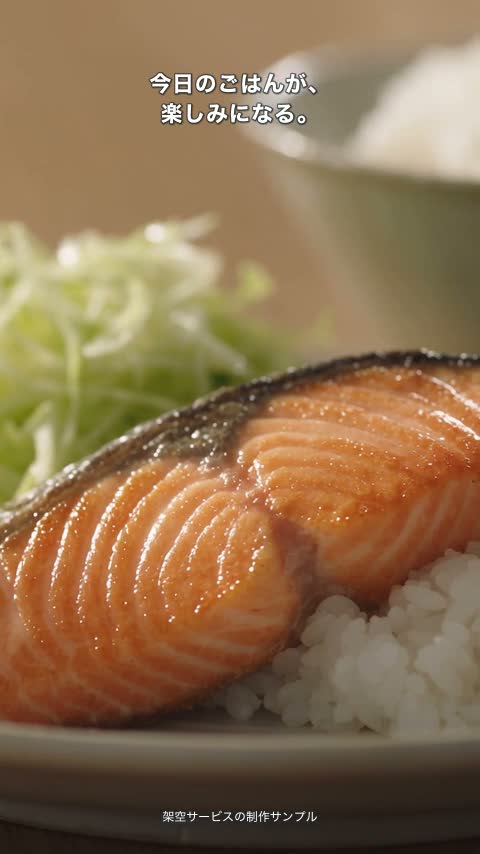
EC・通販食品
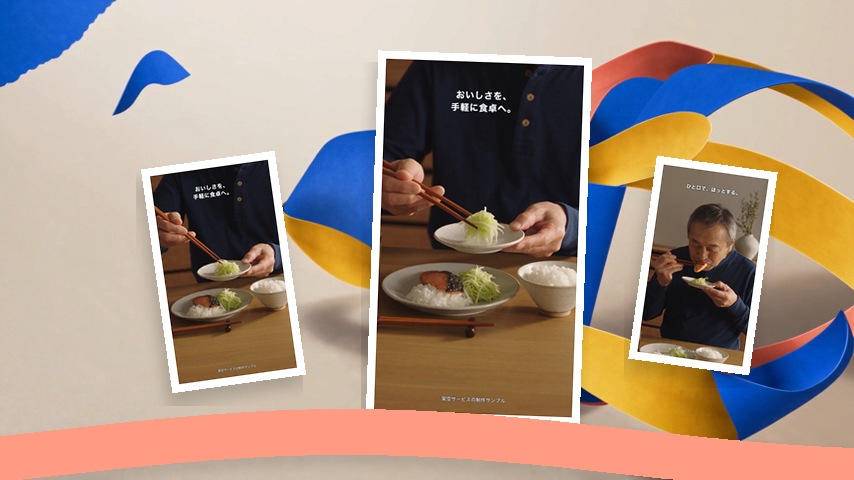
毎日の食事を選ぶ人に、商品を届けるための動画。パッケージだけでなく、料理の見た目、盛り付け、食卓までをつなぎ、どんな場面で食べるものかを伝えます。
シニア向けの宅配食を題材に、料理が見えるカットを選び、商品名や案内を読みやすい大きさで配置。商品を確かめる時間を取り、落ち着いて内容を追える広告へ仕上げます。
見るポイント:商品の見せ方/食卓への展開/カットと文字の長さ
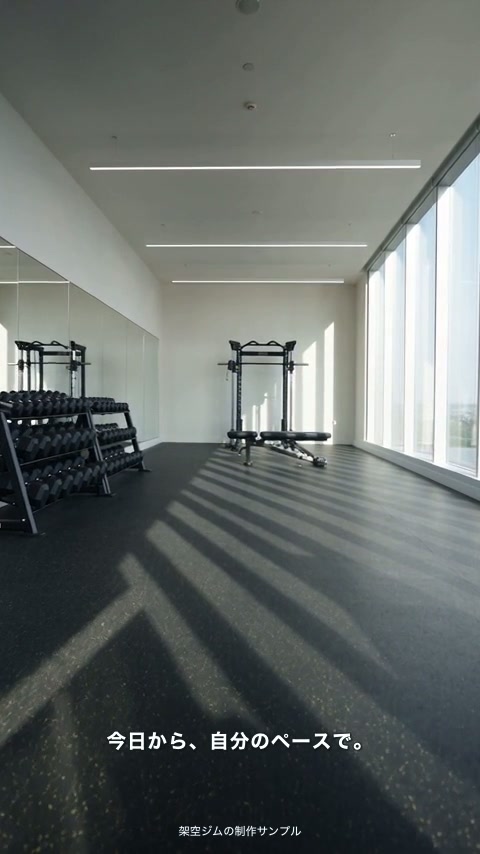
この見せ方をつくる工程を読むジム
設備の映像に、スタッフの案内やトレーニングの様子を組み合わせます。入口からどんな空間が続き、どんな体験ができるのか。初めて訪れる人が知りたい順に並べていきます。
雰囲気を見せる場面と、説明を読む場面の長さを調整。最後に体験の案内を添え、見た人が次の行動を考えられる紹介動画にします。
見るポイント:施設と人物の組み合わせ/体験の流れ/最後の案内
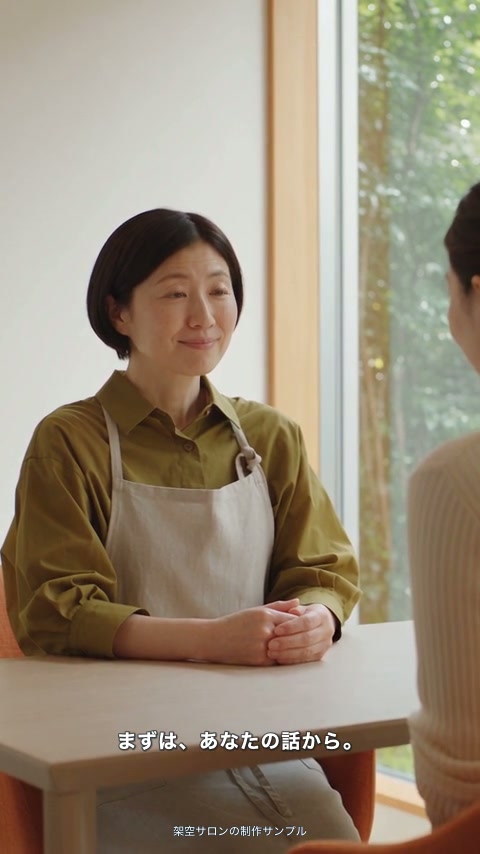
この見せ方をつくる工程を読むエステ・サロン
店内の雰囲気、カウンセリング、サービスの流れ。空間の美しさと、そこでどのように過ごすのかを見せます。
室内や接客の素材を順序立てて並べ、要所に短い説明を配置。サービスを受ける場面を想像できる、店舗紹介の一本へ仕上げます。
見るポイント:空間とサービスの説明/見出しの配置/映像のつながり
この見せ方をつくる工程を読むソフト・サービス
形のないサービスも、利用する場面なら具体的に見せられます。ソフトの画面収録に、説明者の映像、操作の見出し、補足の図版やカットを組み合わせます。
見てほしい画面は大きく、人物は操作を隠さない位置へ。説明に合わせて表示を切り替え、何ができて、どう使うのかを追える動画にします。
見るポイント:実画面と人物の配置/説明音声の維持/見出しのタイミング
この見せ方をつくる工程を読むキャラクター
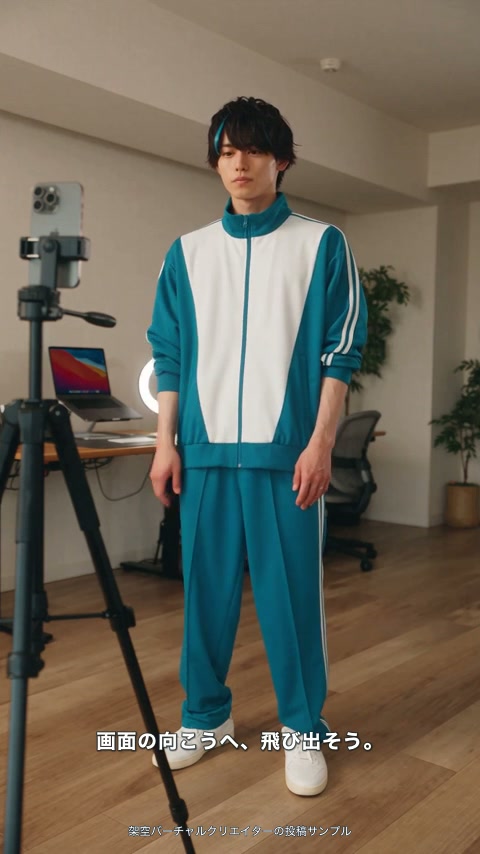
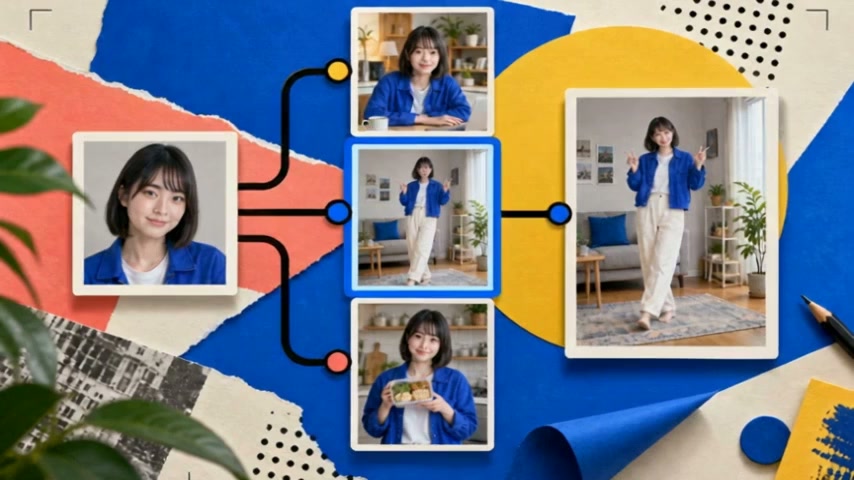
スマートフォンの縦型画面に、表情、短いダンス、ジェスチャー。キャラクターの見た目に合う動きを試し、ショートに使うカットを選びます。
動きの見せ場と切り替えのタイミングを整え、音楽や文字を組み合わせる。キャラクターが画面の中でどう見えるかを確認しながら、発信用の一本に仕上げます。
見るポイント:キャラクターと動き/縦型の構図/編集のテンポ
この見せ方をつくる工程を読むvideoPodcast
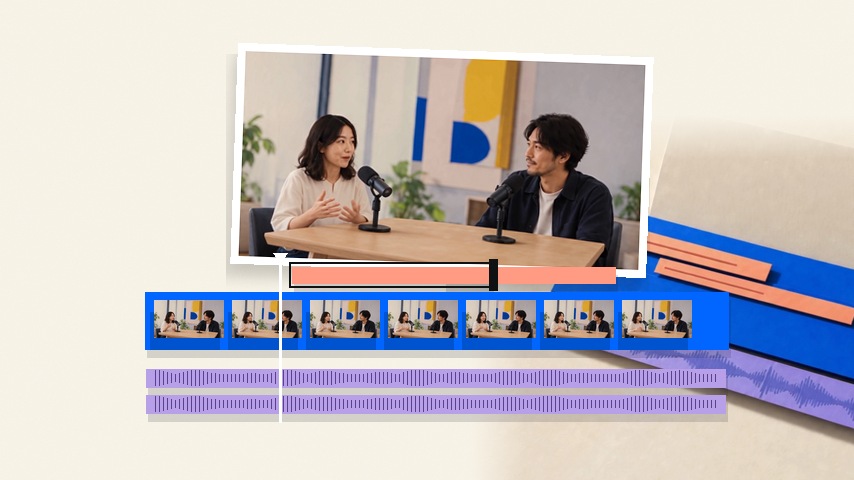
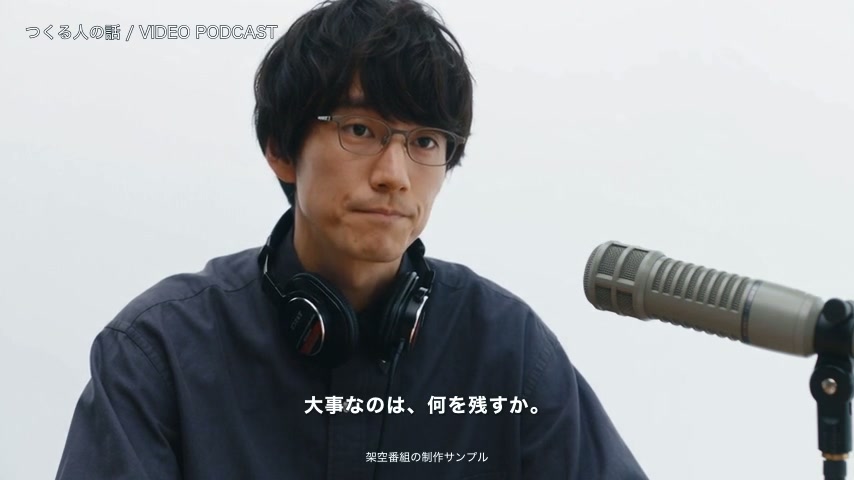
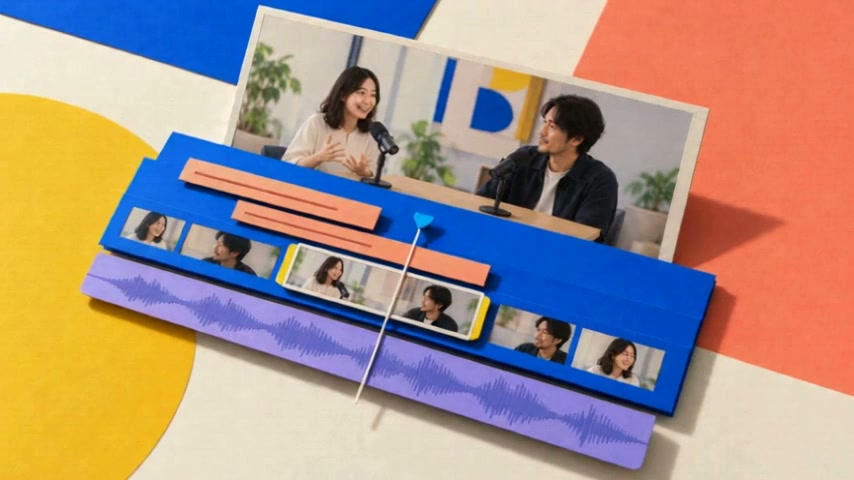
話者の映像を軸に、話題に出てくる商品やソフトの画面を差し込みます。説明音声を聞かせたまま、画面には具体例を。会話の流れに合わせて、見せる情報を加えていきます。
見出しを置き、BGMの音量を調整し、話の区切りを確かめる。番組の一部を紹介する短い動画にも、その素材と編集を生かせます。
見るポイント:会話と補足映像/文字による案内/声と音楽のバランス
掲載動画は、機能と制作方法を紹介するための制作サンプルです。
この見せ方をつくる工程を読む07完成サンプルから、制作の考え方へ
完成品を見た後は、通販食品の広告を題材に、素材づくりから完成までの進め方をご覧ください。もとになる商品画像から、素材候補、採用するカット、編集後の動画まで。同じ題材で、各工程で何を決めるかを解説します。
以下は制作の進め方の解説です。掲載した完成サンプルの、Flow・Editによる一貫制作の収録ではありません。
商品画像や料理の素材を用意し、見せたい場面と必要なカットを整理します。食卓が想像できること、商品が確かめられること、最後に案内が読めること。それぞれの役割に合う素材を選びます。
参照画像と指示をつなぎ、複数の候補を生成。構図や動きを見比べ、広告で使うカットを採用します。使う素材が決まったら、ファイルとして取り出します。
素材を読み込み、順序と長さを決めます。商品名や案内文を配置し、声と音楽を調整。必要な場面ではAIへ編集を依頼し、自分で仕上がりを確認しながら詰めていきます。
最初から再生し、商品を見せる時間と、文字の読みやすさを確認。仕上げた一本をMP4で書き出し、利用する動画として取り出します。
商品が実際にどう見えるかを伝えるカットには、商品写真や撮影素材を。ソフトで何が起きるかを説明する場面には、実際の画面収録を。その間に入れるイメージやキャラクターの表現には、生成した素材も組み合わせられます。
商品そのものを伝えるカットと、雰囲気を補うカット。それぞれに合う素材を選びます。制作では、入力素材、Flowで作る候補、採用した素材、Editで加える編集を分けて確認します。どこまでが元の素材で、何を加えると完成動画になるかを確かめてください。
通販食品の例では、料理を大きく見せる短い広告と、食卓や商品の案内を順に見せる紹介動画を作り分けます。素材が同じでも、冒頭で伝えること、各カットの長さ、文字量を変えると、動画の役割が変わります。
ソフトの紹介なら、機能の全体像を見せる横型の説明から、ひとつの操作を取り上げた縦型の告知へ。Editでプロジェクトを複製し、構図や順序を調整することで、元の構成を残したまま別案を作れます。
一度作った素材を、次の動画でどう使うか。そこまで含めて、制作を考えられます。
08必要な工程から、取り入れる
素材や指示をノードでつなぎ、画像・動画・音声の生成や加工を組み立てます。実行状態と費用を確認し、複数Takeから採用したものを次工程へ。素材づくりの試行と判断を、一つのWorkflowで見渡せます。
こんな制作に:
動画・画像・音声を取り込み、タイムラインで構成。カットの長さ、画面内の配置、文字、音量を確認しながら調整できます。必要な作業はAIへ依頼し、反映された編集を手動でも修正。保存した制作を続け、完成動画をMP4で取り出せます。
こんな制作に:
| 今回の仕事 | 取り入れ方 |
|---|---|
| 欲しいカットの候補を作る | Flowで生成・比較・採用し、素材を取り出す |
| 撮影素材や画面収録を一本にする | Editへ読み込み、構成と見せ方を整える |
| 素材づくりから完成まで進める | Flowの採用素材をファイルで取り出し、Editへ読み込んで仕上げる |
両方を使う制作でも、すべての素材を生成する必要はありません。使える撮影素材は生かし、加えたい表現を用意する。まず一つの制作で必要な工程から使い、次の案件では素材や構成を変えて活用できます。
09時間がかかっているところを、具体的に
素材が物足りないのか、見せ方が決まらないのか。それによって、最初に手を入れる場所が変わります。
いつもの制作で、繰り返し手がかかっているのはどこでしょうか。次の一本で進めたい工程から、取り入れ方を考えてみてください。
| いまの状態 | 最初に確かめること | 制作で進めること |
|---|---|---|
| 同じ形式の商品紹介を繰り返し作っている | 前回から変える素材・案内と、残す構成 | Editでプロジェクトを複製し、差し替え後の尺・文字・音を調整する |
| 前回使った生成条件や候補を確認したい | 採用素材と、その入力・設定 | FlowのWorkflowで工程と結果を確認し、次の候補づくりへ生かす |
| 商品写真はあるが、広告に使う動きが足りない | 商品の何を見せるカットか | Flowで画像や動きの候補を試し、使う素材を選ぶ |
| 撮影素材はあるが、紹介が散漫になる | 誰に、どの順で説明するか | Editでカットを並べ替え、必要な説明と尺を整える |
| ソフトの機能は映っているが、何を見ればよいか分かりにくい | 操作・説明・人物の優先順位 | Editで画面を大きく見せ、文字と声のタイミングを合わせる |
| 良い案ができたが、別の入り方も検討したい | 残したい構成と変えたい範囲 | Editで複製し、冒頭や文字を変えた別案を作る |
| 生成素材も撮影素材も使う | それぞれのカットの役割 | Flowで追加素材を選び、ファイルをEditへ取り込んで構成する |
制作全体を一度に変えようとせず、次の一本で進めたい工程を具体的にする。そこから、FlowとEditの使い分けを考えられます。
10品質は、伝える目的から決まる
いつもの形式にも、残しておきたい確認の基準があります。
ECでは、商品を印象に残すカットと、購入前に確かめたいことを説明するカットを組み合わせます。通販食品なら、料理の寄り、盛り付け、食卓、パッケージ。何が届き、どんな場面で食べるものかを、映像と文字で順に伝えます。
シニア向けの商品では、商品名や案内の読みやすさも編集の対象です。文字を大きくするだけでなく、背景との重なりや表示時間まで調整する。料理の見た目を確かめるカットと、説明を読むカットに、それぞれ必要な時間を取れます。
ジムの紹介なら、入口、施設、スタッフ、利用する場面、体験の案内。サロンなら、空間に加えてカウンセリングやサービスの流れへ。初めて見る人が知りたい順に並べることで、店内のきれいな映像だけでは伝えきれない利用のイメージを補えます。
店舗やスタッフの撮影素材を中心に、説明に必要な文字や補足カットを追加。声を聞かせる場面ではBGMを抑え、最後の案内は読む時間を残す。素材の雰囲気と、販促として必要な情報を両立する編集ができます。
ソフトの機能、オンラインのサービス、専門家の支援。形のない商品でも、「何をするために、どう使うか」を映像にできます。
操作画面を収録し、説明者の映像と組み合わせる。抽象的な部分は図版やイメージで補い、画面内の重要な操作を見せるときは大きく配置する。説明の順序と表示のタイミングを合わせて、導入後の使い方を追える一本に仕上げます。
バーチャルインフルエンサーのショートでは、縦型画面での表情や短いダンス、カメラへ向けたジェスチャーなど、投稿の中で印象に残る瞬間を作ります。Flowで動きや構図を試し、使いたいカットを選びます。
Editでは冒頭に見せ場を置き、使う範囲を決め、音楽や短い文字を添えます。キャラクターの雰囲気を見せる投稿も、商品を紹介する投稿も、目的に応じて素材と編集を変えられます。
videoPodcastでは、声の流れを軸にして画面を組み立てます。話題に出た商品、Webサービスの操作、補足図版。説明音声を残したまま映像を重ね、聞いている内容を視覚でも確かめられるようにします。
長い収録素材から自分で使う区間を選べば、番組を紹介する短い動画も作れます。本編の文脈を保つためにどこから見せるか、何をタイトルにするかを判断し、カットと文字を調整していきます。
11制作全体を、一度に変えなくても
興味を持ってもらう広告なのか、使い方を理解してもらう説明なのか。来店を検討する人へ見せるのか、すでに番組を知っている人へ届けるのか。動画を見た人に持ち帰ってほしい情報を決めます。
商品写真、撮影映像、画面収録、音声などを確認します。実物や実際の操作を見せる部分には、その素材を使う。イメージを広げたい部分には、Flowで候補を作る。動画全体で必要なものを整理してから、素材をそろえます。
Editへ素材を取り込み、冒頭、説明、最後の案内へと組み立てます。文字を読む時間、音を聞く時間、画面を確かめる時間を調整。自分で操作しても、必要な配置だけAIに頼んでも、仕上がりを見ながら編集を続けられます。
編集を保存し、完成動画を書き出します。冒頭や画面比率を変えた案が必要なら、プロジェクトを複製して展開。Flowでは素材を作った工程を残し、次の候補を試すときに入力や設定を確認できます。
素材がそろっているなら、編集から。表現を探しているなら、素材づくりから。今回の仕事に必要な入口を選べます。
12利用の入口と、契約条件
続けている制作の中で、どこに手がかかっているでしょうか。必要なカットをそろえること。候補を比べ、使う素材を決めること。素材を差し替え、文字や音を合わせて仕上げること。いまある制作の型と担当できる体制をもとに、取り入れる工程を考えられます。
画像や動画を生成しているものの、候補や条件の整理まで扱いたい方に。素材をつなぎ、条件を調整し、結果を比べて採用する工程を、実際に作りたいカットで確かめてください。仕上げに使う編集ツールがすでにある場合も、採用素材をファイルで渡せます。
撮影素材や画面収録はあり、構成と仕上げを進めたい方に。ふだん作っている一本を題材に、トリム、文字、構図、音、保存、出力までを確認できます。手動の編集を中心に、任せたい操作だけAIへ頼む使い方も選べます。
イメージの候補づくりから完成動画まで、自分たちで進めたい方に。Flowの採用結果をダウンロードし、Editへ取り込んで仕上げます。二つの製品の役割を分けることで、素材選びの判断と、一本の構成の判断を順に進められます。
CODELINK / 契約・招待制
利用はCODELINKとの契約・招待を通じて提供します。利用する製品、制作人数、生成する内容をもとに、利用条件をご確認ください。ソフトの利用条件と、生成を行う場合の接続・費用を分けて検討できます。
相談では、ふだん作っている動画、いま使っている道具、手がかかっている作業をお聞かせください。どの工程を自分で進め、どの編集をAIへ依頼したいか。現在の制作に取り入れる場面を具体的にして、利用をご検討いただけます。
月々の制作本数や、修正に時間がかかる作業もお聞かせください。現在の素材、担当人数、編集環境をもとに、必要な製品と工程を具体的に検討できます。
13兼任の担当者も、少人数の制作チームも
継続する広告やSNSの案件を、一人で進めているクリエイター。商品やサービスの担当業務と、動画づくりを兼ねている企業の担当者。キャラクターの発信や番組の告知を続けながら、毎回の素材づくりと仕上げに手がかかっている人。
Spoolでは、使う素材を見比べ、編集の結果を確かめ、気になるところへ自分で手を入れられます。すでにあるフォーマットや経験を生かしながら、一本ごとの仕上がりを自分で判断したい方に向いています。
いま使っている道具や、繰り返し使っている構成も、取り入れ方を考える材料です。素材をそろえるところに時間がかかるのか。差し替えの後の調整が多いのか。まずは、いつもの制作で手がかかっている工程を一つ、具体的にしてみてください。
14制作と、導入の疑問に答えます
個人クリエイターと企業の制作担当者の両方を対象としています。制作経験を生かして、表現や採用を自分で判断したい方のためのツールです。CODELINKとの契約・招待を通じて提供します。
FlowではAIによる素材生成を制作工程に組み込めます。Editは手動で動画を編集でき、必要な作業をAIに任せることもできます。使う製品と工程に合わせて取り入れられます。
素材の選択肢を増やしたい場合はFlow、手元の素材を構成して仕上げたい場合はEditが入口になります。作りたい動画と現在の素材をもとに選べます。
Flowで採用した素材をファイルとして取り出し、Editへ読み込みます。素材を選ぶ工程と、一本の動画に編集する工程を続けて進められます。
ソフトの機能紹介、無形サービスの説明、キャラクターのショート、videoPodcastなどにも使えます。目的に合わせて素材と構成を変え、文字や音を調整してください。
利用する製品、制作内容、人数を添えてお問い合わせください。サービスの利用条件と、生成を行う場合の接続・費用についてご案内します。
素材づくりにはFlow、仕上げには既存の編集環境という使い方ができます。Editも、対応する素材ファイルから編集を始められます。専用のプロジェクトをそのまま相互変換する前提ではなく、素材を渡す工程をもとに使い分けを考えられます。
Editのプロジェクトを複製し、素材や文字、構図を調整して別案を作れます。Flowでは生成に使った入力や工程を確認し、次の素材づくりへ生かせます。用途に合わせた素材選びと編集は、作り手が行います。
Spoolは、制作者が素材の生成・選択や動画編集を行うためのツールです。掲載した作例も、各製品を使う制作方法を紹介するものです。利用相談では、ご自身の制作にどう取り入れるかをお聞かせください。
実際の商品やサービスを見せる素材と、表現を補う生成素材を分けて確認し、目的に合うものを選びます。Flowは候補を比較して採用する工程を、Editは採用した素材を構成する工程を担います。何を伝えるカットかを決めて使うことが大切です。
Spoolは制作を丸ごと自動化するサービスではありません。素材を選び、動画の順序や文字、音を確認する判断は作り手が担います。Editでは必要な編集をAIに依頼し、その後も手動で修正できます。兼任や少人数の制作では、どの作業に取り入れるかを現在の体制から検討できます。
生成結果や完成動画の品質を自動で保証するものではありません。Flowでは条件と候補を見比べ、Editでは画面と音を確かめながら調整します。前回の構成や、自分たちの確認項目を使い、今回の仕上がりを判断してください。
15いまの制作から、ご相談ください
ふだん作っている動画。手元にある素材。使っているフォーマットや編集環境。そして、毎回手がかかっている作業。次の一本をどう進めたいか、現在の制作から使い方を考えられます。
商品広告、店舗紹介、ソフトのデモ、ショート、番組。限られた体制の中で、ご自身の制作にFlowとEditをどう取り入れるか、ご相談ください。
素材がまだない場合や、完成イメージが固まっていない場合は、作りたい内容からお聞かせください。
相談内容の例
「通販食品の広告を続けて作っている。商品写真はあり、いつもの構成を使いながら、商品に合う食卓のカットを加えて縦型に仕上げたい。」
「ソフトの説明動画を担当している。画面収録を差し替えるたびに、人物の配置や見出し、説明のタイミングを調整する作業に手がかかっている。」
作りたいものと、いまの進め方が分かるところから、ご相談ください。
わかる項目だけで構いません。選んだ内容を、相談のメールにまとめます。
メールアプリが開きます。送信前に内容を確認・編集できます。このページから入力内容は送信されません。
宛先:information@codelink.co.jp提供:CODELINK / 契約・招待制